Fuente de poder y medición de voltaje
La fuente de poder es un componente del computador que se encarga de transformar una corriente alterna a una corriente eléctrica continua
hay dos tipos de fuentes de poder: fuente de poder ATy fuente de poder ATX
El voltaje es la diferencia de el potencial eléctrico entre
os puntos de un circuito eléctrico o electrónico, expresado en voltios. Mide la energía potencial de un campo eléctrico para causar una corriente eléctrica en un conductor eléctrico.
El voltaje de la línea eléctrica comercial se reduce de 127 Volts a 12 Volts o 5 Volts por el uso del elemento electrónico denominado bobinas reductoras.
Rectificación:
Se transforma el voltaje de la corriente alterna en voltaje de la corriente continua dejando pasar únicamente los valores positivos de la onda a través del elemento electrónico llamado diodos.
Filtrado:
Suaviza el voltaje y calidad a la corriente continua por medio de elementos electrónicos nombrados capacitadores.
Estabilización:
El voltaje suavizado se le da forma de lineal por el uso del elemento electrónico distinguido como circuito integrado. En esta etapa se suministra la energía necesaria a los ordenadores.
Tipo AT:
La fuente de poder AT sus siglas AT significan Advanced Tecnology traducido al español Tecnología Avanzada. La fuente de poder AT también es conocida por fuente de alimentación AT, fuente analógica, fuente de encendido mecánico, entre otros.
Tipo ATX:
La fuente de poder ATX las siglas ATX significan Advanced Tecnology Extended. La fuente de poder ATX es la segunda generación de fuentes de poder, es la actual fuente de poder que sustituye a la fuente de poder AT. La fuente de poder ATX es conocida como fuente de alimentación ATX, fuente digital, fuente de encendido digital, entre otras denominaciones. La fuente de poder ATX fue creada por Intel en 1995 con el fin de optimizar los periféricos de entrada y salida y reducir el costo del sistema
hay dos tipos de fuentes de poder: fuente de poder ATy fuente de poder ATX
El voltaje es la diferencia de el potencial eléctrico entre
os puntos de un circuito eléctrico o electrónico, expresado en voltios. Mide la energía potencial de un campo eléctrico para causar una corriente eléctrica en un conductor eléctrico.
Funcionamiento de la fuente de poder
Transformación:El voltaje de la línea eléctrica comercial se reduce de 127 Volts a 12 Volts o 5 Volts por el uso del elemento electrónico denominado bobinas reductoras.
Rectificación:
Se transforma el voltaje de la corriente alterna en voltaje de la corriente continua dejando pasar únicamente los valores positivos de la onda a través del elemento electrónico llamado diodos.
Filtrado:
Suaviza el voltaje y calidad a la corriente continua por medio de elementos electrónicos nombrados capacitadores.
Estabilización:
El voltaje suavizado se le da forma de lineal por el uso del elemento electrónico distinguido como circuito integrado. En esta etapa se suministra la energía necesaria a los ordenadores.
Tipos de fuente de poder
Existen varios tipos de fuentes entre los que sobresalen:Tipo AT:
La fuente de poder AT sus siglas AT significan Advanced Tecnology traducido al español Tecnología Avanzada. La fuente de poder AT también es conocida por fuente de alimentación AT, fuente analógica, fuente de encendido mecánico, entre otros.
Tipo ATX:
La fuente de poder ATX las siglas ATX significan Advanced Tecnology Extended. La fuente de poder ATX es la segunda generación de fuentes de poder, es la actual fuente de poder que sustituye a la fuente de poder AT. La fuente de poder ATX es conocida como fuente de alimentación ATX, fuente digital, fuente de encendido digital, entre otras denominaciones. La fuente de poder ATX fue creada por Intel en 1995 con el fin de optimizar los periféricos de entrada y salida y reducir el costo del sistema
MEDICIÓN DE VOLTAJE
Los pasos para medir el voltaje de la fuente de poder son los siguientes:
Paso 1:
Por normas de seguridad aislamos nuestra fuente de poder de la tarjeta madre.
Paso 2:
En nuestro conector de 20+4 pines buscamos el pin del cable verde y con un alambre realizamos un puente hacia el pin cable de tierra color negro, esto sirve para encenderla
Paso 3:
Ahora conectamos a la corriente alterna y verificamos el switch de paso de la fuente que este encendido
Paso 4:
Si la fuente enciende, proseguimos a medir los voltajes de cada línea con un multímetro colocándolo medición de voltaje continuo.
Paso 5:
Colocamos las puntas del multímetro en su polaridad correcta colocamos el negativo en tierra (cable negro) e ir midiendo cada línea con el positivo a cada línea.la fuente enciende, proseguimos a medir los voltajes de cada línea con un multímetro colocándolo medición de voltaje continuo
Mantenimiento físico del PC
Mantenimiento Físico del PC y Componentes del PC
Mantenimiento Físico del PC
Algunas de las herramientas para realizar un buen mantenimiento del PC son:
- Un soplador
- Juego de destornilladores
- Pulsera anti estática
- Brocha pequeña
- Limpia contactos en aerosol
- Alcohol isopropilico
- Aire comprimido
Pasos para el mantenimiento del PC
- Inspección del PC: Esto se da para ver como esta el pc, para ver que síntomas presenta y para verificar en que estado se encuentra el pc por ejemplo. verificar el trabajo de los ventiladores, el ordenamiento de los cables etc
- Buen trabajo de los ventiladores: También hay que verificar el buen estado del procesador asociado con los ventiladores y así aplicar la pasta térmica al procesador, esto ayudara a mejorar el contacto del disipador.
- Ruidos: Si nosotros escuchamos un sonido muy agudo es normal indica que los platos giran a buena velocidad, si existen ruidos en el ventilador es recomendable limpiar las aspas con un cepillo.
Componentes del PC
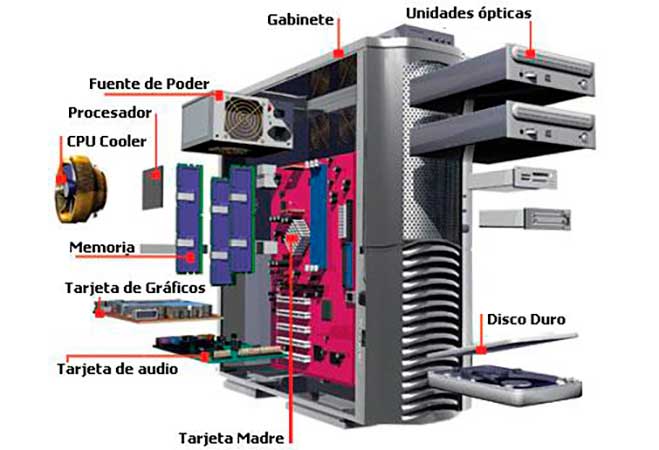
- Tarjeta Madre: Esta tiene los conectores para la coneccion de tarjetas adicionales típicamente contiene la CPU, BIOS,Memoria interfaz para dispositivos de almacenamiento y todos los conectores requeridos para manejar los dispositivos periféricos
- Microprocesador: Es el encargado de ejecutar los programas, desde el sistema operativo hasta las aplicaciones de el usuario solo instrucciones programas en lenguaje aritmético y lógico
- BIOS: Es el software que determina que puede hacer una computadora sin acceder a los programas en un disco.
- Memoria RAM: Es utilizada como memoria de trabajos de computadoras para el sistema operativo, los programas y la mayor parte del software.
- Tarjeta de Video: Es el componente encargado de generar la señal de video que se manda ala pantalla de vídeo por medio de un cable, la tarjeta de video se encuentra integrado ala tarjeta madre.
- Fuente de Poder: Es el dispositivo que provee la electricidad con que se alimenta una computadora u ordenador.
- Disco Duro: Es el dispositivo de almacenamiento de datos que emplea un sistema de grabación magnética para almacenar archivos digitales, se compone de uno o mas platos rígidos.
- Disipador de Calor:Es un instrumento que se utiliza para bajar la temperatura de algunos componentes eléctricos, su funcionamiento se basa en la lay cero de la temperatura dinámica
El setup
Es la pantalla de configuración que le permite ajustar las diversas opciones según la necesidades del usuario, es un programa de configuración muy importante grabado dentro del chip de la BIOS, permite cambiar modos de transmisión y reconocimiento o no de dispositivos en el PC
Como acceder al setup
El proceso para entrar al setup es mediante una interrupción del post al momento que la maquina enciende y dependiendo de el fabricante de la maquina a este de accede mediante una tecla ya sea desde F1, F2, F5, F6, F9, F11, F12, SUPR Y ESC, ETC En algunos casos con la tecla espaciadora o combinaciones como:
Ctrl+Alt+s
Ctrl+Alt+Esc
Ctrl+Alt+Insert

Como resetear el setup
Para resetear el setup tenemos que formatear la Bios, cambio de jumper de la Bios los pines 2 y 3 ya que se encuentran en los pines 1 y 2 y dejo por 5,10 o 15 segundos por ultimo vuelvo a conectar en los pines 1 y 2
Tipos de setup
ROM: Se en carga de aplicar algunas configuraciones en el post
BIOS: Conjunto de rutinas que se realizan desde la memoria ROM al encender el PC
CMOS: Material con el que se basa la fabricación de circuitos, el cual se caracteriza por consumir poca energía

¿Como bootear una memoria?
es el proceso que inicia el sistema operativo cuando el usuario enciende una computadora. Se encarga de la inicialización del sistema y de los dispositivos. Un cargador de arranque (boot loader en inglés) es un programa sencillo (que no tiene la totalidad de las funcionalidades de un sistema operativo) diseñado exclusivamente para preparar todo lo que necesita el sistema operativo para funcionar.
Se encarga principalmente de la configuración (BIOS), los dispositivos de hardware y busca el sistema operativo en la secuencia de buteo.
¿Como bootear una usb?
Es el proceso que inicia el sistema operativo cuando el usuario enciende una computadora.Se encarga de la inicialización del sistema y de los dispositivos. Un cargador de arranque(boot loader en inglés) es un programa sencillo (que no tiene la totalidad de las funcionalidades de un sistema operativo) diseñado exclusivamente para preparar todo lo que necesita el sistema operativo para funcionar.una USB se bootea de la siguiente forma:
- se conecta la USB
- ejecuta la alicacion de booteo como administrador
- en la aplicación seleccionas el dispositivo a bootear, (recién formateado)
- se carga la imagen ISO buscandola por el explorador de archivos de aplicación
- se da en iniciar booteo y se espera que termine el proceso
- luego de terminar, se da en finalizado y se extrae la memoria o dispositivo booteado
Programas
Los programas más conocidos para bootear USB son los siguientes
- UNetbootin
- Lili USB creator
- Rufus
- Xboot
¿Para que nos sirve bootear?
Basicamente bootear sirve para modificar el orden de arranque de los dispositivos de almacenamiento, por ejemplo: si se bootea una memoria USB o un CD al encender la computadora esto va a ser lo primero en detectar la BIOS (va a ser el primer dispositivo de almacenamiento en arrancar
Formatear mediante una USB o CD el sistema operativo e instalar el sistema operativo
¿Que es formatear?
Se considera a la acción de Formatear como relativa a la que es dar Formato o Formateo del Disco de un ordenador, considerándose no solo a un Disco Duro, sino que también este concepto era anteriormente aplicado a las Cintas Magnéticas, siendo relativo a la preparación de estos soportes para que posteriormente puedan realizarse grabaciones de archivos sobre el mismo.
¿Que es un sistema operativo?
un conjunto de programas especialmente hechos para la ejecución de varias tareas, en las que sirve de intermediario entre el usuario y la computadora. Este conjunto de programas que manejan el hardware de una computadora u otro dispositivo electrónico. Provee de rutinas básicas para controlar los distintos dispositivos del equipo y permite administrar, escalar y realizar interacción de tareas.
Sistema operativo
Es un conjunto de programas especiales hechos para la ejecución de varias tareas en las que sirve de intermediario entre el usuario y la computadoraPasos para formatear una USB y CD e instalarle Windows 7
- Insertar el CD o USB booteada con le sistema operativo windows que vayas a instalar
- Enciende la pc y entra en boot menú la tecla acceder puede variar entre computadoras pero la mas común son: F1,F2,F8,F9,F10,F11 Y F12
- Escoge entre tu unidad de CD O USB en el que esta el sistema para que windows arranque desde ahí
- Ahora windows carga los archivos de instalación y te guiara por una serie de pasos
- Proseguimos a formatear el disco DURO
- Se recomienda que selecciones uno por uno los discos y les des eliminar a cada disco con esto tendremos a una instalación del sistema totalmente limpia
- Quedara un solo disco duro en la lista esto porque eliminaremos todas las particiones seleccionando el único elemento que nos queda y le damos nuevo
- Nos va aparecer un mensaje de advertencia dar clic en aceptar y a hora verán que vuelve dos particiones
- Seleccionamos la partición de mayor tamaño y den clic en el siguiente
- Ya que finaliza con esos procesos viene las ventanas de configuración
Datos curiosos de windows 7
- Cuanto de espacio se necesita para instalar windows 7?
- Procesador de 1 gigahercio o mas rapido de 32 bits (x86) o de 64 bits (x64)
- 1 GB de RAM (32 bits) o 2 GB de RAM (64 bits)
- 16 GB de espacio disponible en el disco duro (32 bits) o 20 GB (64bits)
Aspectos de windows
1. Windows 7 esta basado en la arquitectura de Windows vista, pero mejorado en gran parte gracias a los tres años sobre todo el tiempo de desarrollo de Vista y la retroalimentación de los socios de negocios y clientes de Microsoft.
2. Windows 7 es notablemente mas rápido que Windows Vita y Microsoft espera que lo sea aun mas en su versión final.
3. La gran mayoría de los controladores (drivers) para Windows 7, por ende, no tendrás el eterno problema de hardware "incompatible" con un sistema operativo.
4. Tiene capacidad multitactil con los nuevos controladores (incluso en hardware táctil que no soporta oficialmente multitouch como la linea HP TouchSmart).
5. Microsoft tiene tanta fe en Windows 7, que diversos empleados al interior de la compañia lo estan ocupando en ambientes de produccion. Hablamos de empleados que no necesariamente tiene que ver con el desarrollo de este producto y como sistema operativo de uso diario.
6. Como les contamos anteriormente, varias de las aplicaciones incluidas en versiones anteriores fueron refrescadas. Entre ellas Wordpad, que ahora se acerca mas en capacidades a Word 2007. Esta aplicación ahora es capaz de leer archivos Office Open XML (DOCX).
Drivers
¿Que son los drivers?
Los drivers son programas especiales que permiten al sistema operativo, comunicar con la parte de el ordenador, que "conducen" los mensajes hasta su destino
¿Para que sirven nos drivers?
Los drivers o controladores permiten que el sistema operativo (windows, linux, mac os etc) se comunique con el hardware o dispositivos que componen el computador
ayuda a que tu ordenador y su hardware funcione correctamente
Programas que se utilizan para instalar drivers
- driverspack solucion 17
- driversmax - detecta controladores
- iobit drivers booster
- drivers easy
- slimdrivers
Por que es esencial tenerlos al día
Es esencial tenerlos al día para que no corramos el riesgo de que se nos dañe la impresora, tengamos mala resolución de pantalla, no tengamos audio o simplemente que no tengamos Internet,
Recuperar los drivers antes de formatear
Esta es una solución drástica para los que usan windows resulta frecuente mas que todo en los casos cuando el sistema operativo no arranque o se cuelga en el proceso, es ahí donde toca respaldar nuestros archivos para así evitarnos esto luego de reinstalar todo
Como recuperarlos
_Para respaldar los drivers usaremos la aplicación Double que es un software total mente gratuito, una vez descargado lo descomprimen y ejecutan el archivo DD.EXE y hacen clic en Backup_Luego hacen clic en scan actual y verán que muestra una lista de los drivers existentes_Por defecto seleccionamos los mas importantes pero es recomendable seleccionarlos todos y luego hacen clic en Backup Now_Escoja la ruta donde se guarda el Backup ( es recomendable una memoria flash) y dan clic en OK_Luego hacer todo el proceso y formateo y reinstalacion de windows , volveremos a ejecutar el programa y hacemos clic en restore_Hacen clic en locale Backup o carpeta damos clic en restore y listo todos los driver están instalados
Como activar office,el sistema operativo y su respectivo mantenimiento preventivo lógico.
Microsoft Office
Microsoft Office es un paquete de programas informáticos para oficina desarrollado por Microsoft Corp. (una empresa estadounidense fundada en 1975). Se trata de un conjunto de aplicaciones que realizan tareas ofimáticas.
Sistema operativo
El Sistema Operativo (SO) es el programa o software básico de un ordenador. Las funciones básicas del Sistema Operativo son administrar los recursos del ordenador, coordinar el hardware y organizar los archivos y directorios de su sistema. Los Sistemas Operativos más utilizados son Windows, Linux y Mac.Activadores de Office y WIndows
Mantenimiento preventivo logico
La finalidad del mantenimiento preventivo logico es prevenir los posibles riesgos que se puedan presentar en dichos equipos y también incluyendo los periféricos, este también podrá responder al mejoramiento de todos los software que existan en el computador.
Aplicaciones
Ccleaner: Es una aplicación gratuita de código cerrado que tiene como propósito mejorar el rendimiento de cualquier equipo que ejecute microsoft windows.
Desfragmentacion del disco: Es un programa diseñado para mejorar la velocidad de acceso al disco y en ocaciones aumentar la cantidad de espacio utilizable mediante la desfragmentacion
Liberador de espacio:limpiar el sistema, medidas elementales. Como recuperar espacio y hacer limpieza en los discos duros, borrar y eliminar archivos innecesarios
desfragmentacion del disco duro
Sirve para optimizar el espacio del disco duro y, de esta forma, agilizar el Acceso a los programas y datos.
1: Abrir Mi PC > Clic derecho sobre la unidad que queramos desfragmentar (en este caso, la unidad “C” > Propiedades >
2.Aparecerá una ventana denominada Propiedades de (nombre de la unidad) (C): y nos amos a la estaña de Herramientas, dando clic
3:En la siguiente ventana observaremos varios botones de acción, daremos clic en el primero Comprobar Ahora…
4: La siguiente ventana veremos las opciones de comprobación de disco, marcaremos las dos casillas y posteriormente daremos clic en el botón iniciar, dejando que termine la acción. El tiempo de comprobación varía de acuerdo a los sectores dañados en la unidad o la cantidad de archivos e información que contenga.
Cuando la operación termine, quizá nos muestre un informe de lo ocurrido (esto depende del sistema operativo que utilicemos) y continuaremos dando clic en el botón Desfragmentar ahora:
5:En la ventana siguiente nos aparecerán las unidades que tengamos, y podremos hacer un análisis de cada una para verificar si necesitan o no una desfragmentación. En este caso seleccionaremos la Unidad C y posteriormente clic al botón Analizar
6: A continuación, mientras se realiza este proceso, observaremos la posición de los archivos en el disco, mismos que están catalogados por colores y se nos muestra su descripción en la parte de abajo:
Ahora tenemos una nueva ventana en la que se nos informa si la unidad necesita desfragmentación
Si la indicación es: que debemos desfragmentar la unidad, basta con hacer clic en Desfragmentar y Windows comenzará con su proceso… mismo que irá mostrando su porcentaje de avance
Antivirus
Los antivirus son programas muy poderosos y bastante importantes para los ordenadores con Windows, pues nos ofrecen una estrategia de protección para evitar infecciones por virus y otro tipo de software malicioso mientras navegas en Internet o compartes dispositivos de almacenamiento como los pendrives.
Los antivirus de hoy en día son avanzados y capaces de detectar casi cualquier malware, como keyloggers, troyanos, gusanos, adware, y spyware. También son capaces de resolver el problema evitando que tu PC (o cualquier otro dispositivo) se vea afectado.
En la actualidad, los antivirus sirven para más que simplemente escanear y desinfectar una máquina que ha contraído un virus informático. Por lo general ofrecen servicios de monitoreo activo, para impedir el acceso total de un documento infectado al sistema, bloquear páginas web inseguras y eliminar archivos riesgosos apenas ingresen al computador. A esto suele llamársele protección activa.
Tipos de antivirus ANTIVIRUS PREVENTORES:
como su nombre lo indica, este tipo de antivirus se caracteriza por anticiparse a la infección, previniéndola. De esta manera, permanecen en la memoria de la computadora, monitoreando ciertas acciones y funciones del sistema.
ANTIVIRUS IDENTIFICADORES:
Esta clase de antivirus tiene la función de identificar determinados programas infecciosos que afectan al sistema.
ANTIVIRUS DESCONTAMINADORES:
Comparte una serie de características con los identificadores. Sin embargo, su principal diferencia radica en el hecho de que el propósito de esta clase de antivirus es descontaminar un sistema que fue infectado, a través de la eliminación de programas malignos.
Recomendaciones para elegir un antivirus:
- Especificaciones de tu ordenador (memoria RAM y espacio en disco).
- Sistema Operativo y Estructura del Sistema.
- Privilegios durante la instalación. Algunos componentes del antivirus trabajan a nivel del sistema operativo.
Cualidades de un antivirus
- Actualizaciones:Actualizar de manera periodica.
- Velocidad: Evitar que el ordenador se torne pesado.
- Recursos: Que utilice el mínimo de recurso del ordenador.
- Capacidad de detención automático
- Multifacético
- Interfaz gráfica de usuario
Herramientas para buscar y eliminar un virus
- McAfee Stinger
- Panda Cloud Cleaner
Herramientas para la recuperación de un archivo
Recuva
Recuva es una herramienta fácil de usar basada en Windows. Con Recuva puedes resucitar los archivos que han sido borrados utilizando el asistente de recuperación de archivos o el modo manual del programa. El asistente de recuperación es útil cuando estás seguro de que tus datos han desaparecido, pero no sabes dónde fueron a parar o cómo recuperarlos.
Puran File Recovery
Puran File Recover es una aplicación gratuita a través de la cual se recuperan archivos borrados del disco duro.
Escanea el disco duro en búsqueda de archivos borrados, y luego permite escoger al usuario los archivos que quiere recuperar.
Deep Freeze
Deep Freeze. Programa que “congela” el disco duro, para que en caso hayan cambios en la PC que afecten su rendimiento, pueda ser restaurado de una forma casi instantánea todo el sistema a través del reinicio del equipo. Pensado para proteger al ordenador de cualquier cambio o problema graveFuncionamiento de deep freeze
Deep Freeze es un controlador del núcleo que protege la integridad del disco duro redirigiendo la información que se va a escribir en el disco duro o partición protegida, dejando la información original intacta. Las escrituras redirigidas desaparecen cuando el sistema es reiniciado, restaurando el equipo a su estado original.
Comentarios
Publicar un comentario